


Os arquivos recentes, e tire seus nomes e e-mails das caixinhas do Internet Explorer! Mantenha assim sua privacidade...
Você é daqueles que costuma dar o comando �executar� para abrir pastas e arquivos sem precisar ficar navegando pelas pastas?
No Windows Millennium Edition, 2000 ou superior você tem as dicas de preenchimento das pastas, o que já ajuda bastante... Mas como limpar a lista depois, se, por exemplo, você abre a sua pasta de músicas baixadas do kazaa ou e-Mule, escondido na empresa?
Fácil:
Clique com o botão direito numa área vazia da barra de tarefas e escolha �Propriedades�, depois clique na guia �Avançado� e então no botão �limpar�. Prontos! O menu �Documentos recentes� também será limpo.
No Windows XP ou superior, você tem que clicar no botão �Personalizar�, na guia �Menu Iniciar�, dependendo do estilo do seu menu Iniciar (estilo XP ou clássico), para então acessar a guia �Avançado�.
É isso!
Ah sim, aproveitando o assunto... Os administradores de rede e usuários �experts� podem remover o item �Executar� do menu Iniciar... Para isso, no Windows NT/2000/XP Professional/2003 etc clique em �Iniciar > Executar�, e digite �gpedit.msc�. No editor das diretivas de grupo, siga o caminho �Configuração do usuário > Modelos administrativos > Menu Iniciar e barra de tarefas > Remover o menu Iniciar do menu Executar�. Dê um duplo clique neste item, e marque a opção �ativado�. Nota: parece ser um erro de tradução no Windows em português, estou usando o Windows XP Professional Service Pack 1. O correto seria �Remover o menu Executar do menu Iniciar�, e não o contrário J. Por meio deste acessório (que não existe na versão doméstica do Windows) pode-se configurar uma série de restrições na interface do Windows, útil para empresas, computadores públicos ou compartilhados, lan houses, cyber cafés, etc... No Windows 9x/Me é possível alterar isso também, mas editando o registro.
E vamos falar também das listas de palavras recentemente usadas no Internet Explorer. É comum os navegadores gravarem os nomes de usuários e dados preenchidos em formulários, que aparecem numa lista suspensa ao digitar... Para que você possa inseri-los com um clique outras vezes. Você pode querer remover um nome específico, por exemplo o login do seu e-mail ou seu nome no orkut. Para isso, comece a digitá-lo, e quando aparecer a lista, use as setas de direção do teclado (seta para cima, para baixo, e para os lados) para selecionar o seu nome... Com ele destacado, apenas tecle �delete�, a tecla �Del�... Isso tira só o nome selecionado. Mas, se você entrar de novo com esse nome, ele irá guardá-lo novamente... Então você pode desativar essa recurso no navegador para todos os itens digitados. No Internet Explorer: vá em �Ferramentas > Opções da Internet > guia Conteúdo > botão Auto-Completar�, e desmarque os itens que desejar, como �endereços da web�, �formulários�, �nomes de usuário e senhas�, etc... Dê OK e pronto, ele não mostrará mais a lista nem salvará os dados digitados.

segunda-feira, 5 de março de 2012


Mude a tela de logon do Windows 7 com o Logon Changer
Cansou da tela de logon do Windows 7? Quer trocar ela? Uma vez mostrei como trocar a tela de logon do Windows 2000, XP e Server 2003. No Windows 7 é diferente, mas a coisa fica mais prática com um programinha: Logon Changer for Windows 7, do Tweaks.com. É só abrir ele, clicar em “Change logon screen”, escolher uma foto e mandar ver!
Como trocar o papel de parede de logon do Windows
Quer deixar o SEU papel de parede na tela de logon do Windows 2000, XP (no modo de logon clássico) ou Server 2003?
Existem programinhas que permitem fazer isso, que geralmente editam o registro pra você... Mas há quem goste de editar o registro diretamente... Então vamos lá, sem enrolação:
Iniciar > Executar > regedit
HKEY_USERS > .DEFAULT > Control Panel > Desktop
No item "Wallpaper", coloque o caminho completo da imagem, que DEVE ser bitmap. É recomendável deixá-la com o tamanho da resolução do seu monitor... Não use aspas no caminho, por exemplo:
C: \ Documents and settings \ Seu nome \ Meus documentos \ Minhas imagens \ Figura 1.bmp
Assim você pode deixar o logo da sua empresa, uma mensagem pra quem ligar o seu computador, a foto da sua namorada, etc.
Não precisa reiniciar, basta fazer logoff.
Se você usa o Windows XP, deverá deixar o logon no modo clássico para que a mensagem apareça. Para isso: �Iniciar > Painel de controle > Contas de usuário > Alterar a maneira como os usuários fazem logon ou logoff� e desative o item "Use a tela de boas-vindas". O logon do XP será como o do 2000, e o papel de parede escolhido por você aparecerá. É possível alterar as mensagens da tela de logon moderna do Windows XP, usando um editor de recursos e alterando-as no arquivo �logonui.exe�. Essa dica pode ser vista em http://geek.mepsites.cjb.net.
Na chave �.DEFAULT� do registro, você pode alterar diversas coisas relativas ao usuário "padrão" do Windows, que é uma conta especial, que não pode "efetuar logon" local, mas é usada quando nenhum usuário está logado (por exemplo, ao iniciar o computador, ao fazer logoff, e até mesmo durante a instalação do Windows, no modo gráfico, quando as contas de usuário ainda nem sonham em ser criadas). O que você altera aqui não afeta as contas usuários atuais do computador.
domingo, 4 de março de 2012
Dicas avançadas de otimização do Windows XP
Aqui vão quatro superdicas para usuários mais avançados, administradores de sistemas Windows e experts em geral.. Focadas no Windows XP, mas geralmente válidas no 2000 também (e, claro, nas versões superiores). Elas abordam: acesso a arquivos em 32 bits e otimização do arquivo de paginação; liberação das DLLs não mais utilizadas da memória; outra otimização quanto ao arquivo de paginação, deixando o kernel do sistema na memória RAM; e o ajuste da informação do cache L2 do processador, para facilitar ao Windows determinadas comunicações com os dados.
Vamos lá. É recomendável que você saiba o que está fazendo, e já saiba editar o registro também. Se você não se sente seguro com o registro do Windows, não é bom tentar sozinho em casa... Mas os resultados são muito positivos!
� Otimizando o acesso a arquivos
Eis uma boa dica de otimização para Windows XP... Acredito que valha também no Windows 2000.
�Iniciar > Executar > system.ini�
Coloque os itens destacados abaixo logo após a seção [386enh]:
32BitDiskAccess=on
32BitFileAccess=on
DMABufferSize=64
MinSPs=16
PageBuffers=32
ConservativeSwapfileUsage=1
Pra que servem essas coisas? Veja:
32BitDiskAccess=on ativa os drivers de 32Bits.
32BitFileAccess=on oferece acesso a arquivos 32Bits.
DMABufferSize=64 aumenta o tamanho de leitura do Buffers.
MinSPs=16 configura o tamanho mínimo de sistema 16Bits.
PageBuffers=32 aumenta da paginação de leitura 32Bits.
ConservativeSwapFileUsage=1 força o Windows a usar toda a memória física que esta instalada no seu computador, deixando para usar mais o arquivo de paginação (memória swap) apenas quando necessário mesmo (deixa o sistema mais rápido).
� Liberando da memória as DLLs não utilizadas
Essa também é boa: Force o Windows a descarregar da memória todas as DLLs que não estão em uso, coisa que muitos programas não fazem automaticamente, nem mesmo alguns componentes do próprio sistema. Fora isso é comum ele deixar as DLLs por um tempo na memória, mesmo após fechar os aplicativos que as usavam. Você já deve ter percebido que demora para abrir um programa pesado, mas depois de fechá-lo e reabri-lo na mesma sessão, a inicialização do mesmo será mais rápida. Onde mexer?
�Iniciar > Executar > regedit�
HKEY_LOCAL_MACHINE > SOFTWARE > Microsoft > Windows > CurrentVersion > Explorer
Menu �Novo > Chave > AlwaysUnloadDLL�
Agora nessa chave, deixe o valor padrão dela com o valor 1. Reinicialize o computador e pronto: as DLLs serão descarregadas da memória quando nenhum aplicativo as estiver usando, minimizando a necessidade de reiniciar o sistema para liberar memória, especialmente quando você abre e fecha diversos programas numa mesma sessão, ou quando o computador fica ligado o dia inteiro. Em condições normais o Windows descarrega da memória as DLLs não mais utilizadas usando a memória começa a ficar cheia, mesmo se essa configuração do �AlwaysUnloadDLL� não estiver ativada.
� Otimize o acesso ao kernel do sistema
Mais uma para os experts:
Coloque o kernel (coração do sistema) na RAM (recomendado apenas para micros com memória superior a 256MB). Isso agiliza muito o acesso aos recursos do Windows, que não precisa ficar usando o arquivo de paginação a todo instante...
�Iniciar > Executar > regedit�
HKEY_LOCAL_MACHINE > SYSTEM > CurrentControlSet > Control > Session Manager > Memory Management > DisablePagingExecutive
Deixe com o valor 1 (Se não existir, crie o valor �DisablePagingExecutive� como DWORD).
� Otimize o acesso aos dados que passam pelo processador
Se você souber "exatamente" o quanto de cache L2 seu processador tem, abra o registro do Windows e vá até a chave:
HKEY_LOCAL_MACHINE > SYSTEM > CurrentControlSet > Control > Session Manager > Memory Management
No valor �SecondLevelDataCache�, altere o valor (decimal) para a medida em kilobytes do seu cache L2. Coloque a quantia exata para evitar qualquer tipo de conflito... Você sentirá a diferença!
Dica: se o cachê L2 do seu computador tem 1 MB, então use o valor 1024 (pois 1 MB = 1024 kb), e se forem 2 MB, deixe 2048.
É isso! Seu sistema estará otimizado, com essas e outras dicas (que você também encontra aqui neste livro e no Explorando) você obtém o máximo do seu computador. Note que para que algumas alterações tenham efeito, o computador precisará ser reiniciado, já que o Windows as carregará apenas na inicialização.
sábado, 3 de março de 2012
Como resgatar a opção Salvar e Sair no Firefox 4
A versão estável do Firefox 4 acaba de sair do forno e já conta com quase 10 milhões de downloads ao redor do mundo. Se você é uma das pessoas que atualizou o navegador, é bem provável que tenha sentido falta de um recurso muito útil da versão anterior: a opção de salvar as abas abertas para recuperá-las na próxima sessão.
Trata-se daquela pergunta que aparecia sempre que o navegador era fechado e mais de uma aba estava aberta, “Deseja que o Firefox abra estas mesmas abas ao reiniciar?”. Para aceitar, tudo o que você precisava fazer era clicar na opção “Salvar e sair”.
 Este tutorial do Baixaki mostra, em um procedimento bastante simples, o que você deve fazer para ativar esta opção no Firefox 4, já que ela não foi removida, apenas desativada por padrão. Confira:
 Digite o termo “browser.showquitwarning” na caixa de pesquisa. Uma entrada vai aparecer e ela terá o valor “false”. Clique com o botão direito sobre ele e, em seguida, em “Inverter valor”, como mostra a imagem abaixo:
 A modificação já está surtindo efeito, pois não é necessário reiniciar o browser. A partir de agora, sempre que você fechar o Firefox 4, a caixa que pergunta se você deseja restaurar as abas da próxima vez será exibida normalmente.
Trata-se daquela pergunta que aparecia sempre que o navegador era fechado e mais de uma aba estava aberta, “Deseja que o Firefox abra estas mesmas abas ao reiniciar?”. Para aceitar, tudo o que você precisava fazer era clicar na opção “Salvar e sair”.
Aba de configurações do browser
Digite “about:config” na barra de endereços do navegador para abrir a aba de configurações. O Firefox vai informar que modificar valores nessa seção pode prejudicar o funcionamento do software. Clique em “Serei cuidadoso, prometo!”.domingo, 19 de fevereiro de 2012
Quar usar o Windows 8? Faça já o download do Windows 8 Developer Preview!

Tá doindinho para usar o Windows 8? Faça já o download do Windows 8 Developer Preview, o Windows 8 promete ser mais rápido na inicialização, sem falar na interface super inovadora, essa ainda é apenas a versão pré-beta do sistema mais já dar para ver qual a intenção da Microsoft, o sistema conta com muitas novidades, o layout, simples e personalizável.Veja um vídeo encontrado no Youtube com a explicação de instalação e veja algumas funcionalidades do sistema!
Download Windows 8 Developer Preview
Download 32 bits | Download 64 bits
Download do Virtual Box
Veja como instalar o Windows 8 Developer Preview em uma máquina virtual
Vamos ensinar como instalar o Windows 8 Developer Preview em uma máquina virtual, para isso vamos usar o software Virtual Box, este programa serve para você criar divarsas máquinar virtuais, independente do sistema dá para instalar, sistema Linux como Ubuntu, Debian e outros mais, para saber mais sobre o Virtual Box recomendo que leia a seguinte postagem:
Virtual Box - Crie diversas máquinas virtuais! / Clique Aqui para fazer o download do Virtual Box na sua mas nova versão!
Siga os passos corretamnetes e fique atento as explicações para instalar o Windows 8 Developer Preview.
1 - Baixe e instale o Virtual Box - Clique Aqui para fazer o download do Virtual Box na sua mas nova versão!
2 - Abra o Virtual Box.
3 - Clique em "Novo" para criar uma nova máquina virtual.
4 - Depois clique em "Next" para iniciar as configurações.
5 - Na próxima janela que abrir, escolha o sistema operacional que você deseja emular, digite o nome que quiser e clique e "Next" para ir ao próximo passo.

6 - O próximo passo é selecionar a quantidade de memória que será usada em sua máquina virtual, é recomentável escolher apenas a metade, feito isso clique em "Next"

Na próxima, clique em “Fixado” e avance novamente. Essas marcações significam que apenas uma imagem do sistema operacional será aberta em seu computador, mas um espaço “real” e fixo será utilizado para rodá-lo.
8 - Na janela seguinte, coloque novamente “Windows 8” na caixa de texto. Na opção de baixo, que corresponde ao tamanho da máquina virtual, você pode deixar os 20 GB sugeridos pelo programa ou aumentar um pouco o valor, mas sem cometer exageros.
9 - Na próxima janela, as informações relativas à máquina virtual aparecem para conferência.

Se tudo estiver correto, clique em “Create” e aguarde o processo, que pode demorar de 5 a 30 minutos, dependendo de quanto espaço do disco rígido você selecionou nos passos anteriores.
Configurando a máquina virtual
1) Quando a tarefa terminar, vá em “Create” novamente para ser direcionado à página da máquina virtual, que contém todas as informações necessárias sobre o novo sistema.
2) Selecione o Windows 8, clique em “Definições” e vá em “Sistema”. Na aba inicial, selecione a opção “Ativar IO APIC” e desmarque “Enable absolute pointing device”, caso ela esteja selecionada.

3) Agora mude para a aba “Processor” e marque a opção “Ativar PAE/NX”. Em “Acceleration”, marque as duas caixas presentes na janela (“Ativar VT-x/AMD-v” e “Ativar Nested Paging”).
4) No menu lateral, clique em “Armazenamento”. Vá em “Controlador IDE” e selecione a opção “Vazio”. Em “Atributos”, clique no ícone em formato de disco e vá em “Escolher um ficheiro de CD/DVD virtual”. Agora você deve procurar a versão do Windows 8 que você baixou e selecioná-la.

5) Com tudo configurado, vá em “Ok” para retornar à janela inicial da máquina virtual recém-criada. Clique em “Iniciar” para rodá-la de vez. Na janela de instalação, selecione itens como o idioma, o formato de disposição das horas e o tipo de teclado (recomendamos deixar todos os itens em “United States”). Ao final do processo, o Windows 8 já estará rodando em seu computador, pronto para ser testado.

Se você fez tudo certo, a próxima janela é a da Metro UI. (Fonte da imagem: AddictiveTips)
Nas próximas vezes em que você for emular a máquina virtual, basta abrir o Virtual Box, clicar direto na opção do Windows 8, ir em "Iniciar" e aproveitar as novidades do novo sistema operacional da Microsoft.
Saiba como conseguir o "novo Facebook", a nova interface facilmente!
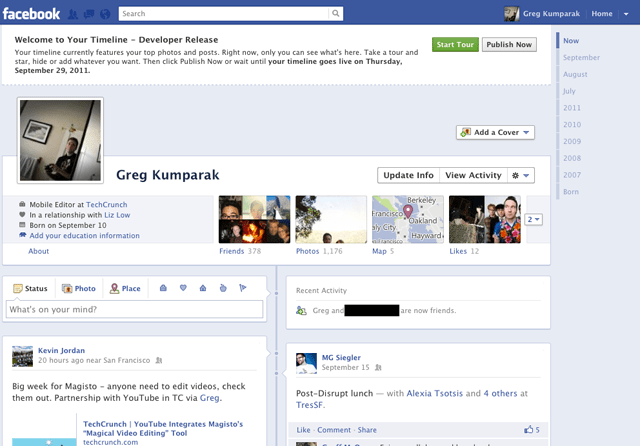
Uma das melhores explicações para que você possa ter o novo visual do Facebook, eu encontrei no Olhar Digital, veja abaixo muito bem explicado, se preferir veja a postagem original em inglês ou a traduzida para o Portugûes.
Trecho retirado do site Olhar Digital
"1) Faça o login no Facebook e, no campo de pesquisa, procure por "desenvolvedor". Clique na primeira opção que vai aparecer.
2) Adicione o app desenvolvedor e permita que ele acesse suas informações. Para isso, é preciso que sua conta seja verificada (você precisa fornecer um número de telefone para ser associado a ela)
3) Crie um novo app clicando no botão "Create New App". Escolha um display name e um namespace qualquer, tique o box "I agree to the Platform Privacy Policy" e confirme. Digite os captchas.
4) Você será direcionado para uma outra página e, na coluna da esquerda, existe a opção "Open Graph". Clique ali.
5) Agora, preencha os 2 campos centrais com um verbo e uma ação, por ex: "read" e "book", ou "eat" "pizza"... Clique em "Começar".
6) Altere alguma das opções: por ex, no campo "past tense", mude o passado do verbo. Se você escreveu "watch" na tela anterior, por exemplo, troque o verbo "watched" por "watchhh".
7) Ao final da página, clique no botão "Save Changes".
Pronto! Assim que você voltar ao seu perfil, aparecerá um box oferecendo o novo visual.
Fácil e rápido, não é?"
Bem interessante não é?
COMANDOS POR VOZ EM SEU COMPUTADOR.
Typle - Execute ações através de comandos por voz em seu computador!

Para usar o Typle é necessário que você tenha um microfone instalado em seu PC e funcionando corretamente, o melhor é que este programa não possui um idioma específico para comandos, você pode executar sua ações simplesmente falando em português ou no idioma que preferir.

Como usar?
Veja uma ótima explicação retirada do site Baixaki:
"O Typle armazena os comandos e os caminhos em arquivos próprios. Assim que o programa for executado, crie e salve um arquivo. Para isso, vá no menu "File" e acesse a opção "Save".
São três simples passos para você gravar os comandos e começar a usá-los. Depois de salvar o arquivo, o que você deve fazer é gravar uma palavra-chave (abrir, tocar, executar, etc). É a palavra imperativa, que dá a instrução para executar uma tarefa. Para isso, clique em "Add User". Em seguida, insira o nome do usuário, para simples questão de identificação. Digite a palavra-chave também. Um pouco abaixo, você verá três botões: tocar, gravar e apagar. Clique em gravar, espere o bipe e diga o comando em questão. Perceba que o comando será adicionado à tela do programa na lista de usuários.
Agora, é hora de escolher o que deve ser executado com tal comando já gravado. Para isso, selecione o usuário desejado na lista e clique em "Add Command". Você pode escolher um programa da lista exibida. Também é possível selecionar um link que esteja nos favoritos do Internet Explorer e arquivos do Windows. Caso o que você deseja executar

não seja exibido, clique em "Advanced". No campo "Action", indique o caminho para o programa desejado. Clique no botão para iniciar a gravação e grave outro comando, desta vez com o nome do programa.
Para cada usuário/comando criado, é possível adicionar 15 entradas, as quais podem ser aplicativos, documentos, páginas, jogos, etc. Depois que você definir todos os comandos e entradas, clique em "Start Speaking". Perceba que o programa será minimizado à barra de sistema (a barra do relógio). Agora, basta dizer aquilo que deseja executar, com a palavra-chave e o aplicativo em questão. Para desabilitar o programa, clique com o botão direito sobre seu ícone e selecione a opção "Disable Listening Mode".
Limitações:A versão gratuita do Typle reconhece os quinze primeiros comandos do primeiro usuário. É possível adicionar quantos usuários quiser, mas só serão reconhecidos os 15 primeiros do primeiro usuário criado."
Para: Windows XP, Vista e 7.
sábado, 18 de fevereiro de 2012
DICAS
Você sabia que a maioria dos computadores queimados são devidos a não limpeza interna e a troca da pasta térmica?
Computadores sujos internamente juntam poeira e até mesmo insetos, o que pode levar a um super aquecimento danificando componentes e hardware.
Também há a necessidade da troca da pasta térmica, ela é responsável por conduzir o calor do "DIE" do processador ao "Dissipador" que fica embaixo do cooler. Se a pasta térmica estiver ressecada há uma grande possibilidade do processador reiniciar e desligar o sistema, ou até mesmo queimar.
É recomendável a limpeza e a troca da pasta térmica no mínimo a cada 6 meses ou no máximo a cada ano.
Computadores sujos internamente juntam poeira e até mesmo insetos, o que pode levar a um super aquecimento danificando componentes e hardware.
Também há a necessidade da troca da pasta térmica, ela é responsável por conduzir o calor do "DIE" do processador ao "Dissipador" que fica embaixo do cooler. Se a pasta térmica estiver ressecada há uma grande possibilidade do processador reiniciar e desligar o sistema, ou até mesmo queimar.
É recomendável a limpeza e a troca da pasta térmica no mínimo a cada 6 meses ou no máximo a cada ano.
TABELA DE PREÇOS SUPORTE REMOTO
Suporte Remoto (usuários domésticos e empresariais) - Básico
Que tipos de serviços são contemplados nesse pacote?
Dúvidas em relação à compra de computadores;
Problemas de navegação na internet (simples);
Ajustes de configuração de software (simples);
Criação e configuração de e-mails (ex. hotmail, yahoo);
Instalação de impressora, scanner (cliente possuindo o CD de instalação);
Dicas de como usar seu gravador de CD/DVD;
Dicas de como baixar arquivos da internet;
Entre outros...
15 min: R$ 20,00
minuto adicional : R$ 1,20
Suporte Remoto (usuários domésticos e empresariais) - Intermediário
Que tipos de serviços são contemplados nesse pacote?
Instalação e remoção de softwares;
Atualizações e download de antivírus e antispam;
Instalação de impressora, scanner (sem cliente possuir CD de instalação);
Ajustes e configurações de software (avançadas);
Mapeamentos, configurações e ajustes de rede;
Entre outros...
30 min: R$ 30,00
minuto adicional : R$ 1,20
Suporte Remoto (usuários domésticos e empresariais) - Avançado
Que tipos de serviços são contemplados nesse pacote?
Configurações avançadas de internet;
Download de softwares para arquivos específicos;
Demonstrar e acompanhar como fazer cópias de segurança de seus arquivos;
Restaurações de backup de e-mails e dados;
Entre outros...
1 hora: R$ 44,00
minuto adicional : R$ 1,20
Suporte Remoto (usuários domésticos e empresariais) - Profissional
Que tipos de serviços são contemplados nesse pacote?
Configurações avançadas de internet;
Download de softwares para arquivos específicos;
Demonstrar e acompanhar como fazer cópias de segurança de seus arquivos;
Restaurações de backup de e-mails e dados;
Entre outros...
Minutos Livres: R$ 1,20/minuto
Suporte Local (usuários domésticos)
Que tipos de serviços são contemplados nesse pacote?
Formatação de computadores (dependendo do problema);
Instalação de modem, roteador e outros hardwares;
Resolução de “tela azul” do windows;
Avaliações técnicas para projetos de redes e computadores;
Ajustes em computadores que não ligam ou não iniciam sistema operacional;
Instalação de software que for solicitado, caso você não tenha o CD de instalação;
Entre outros...
Deslocamento: R$ 20,00 + Primeira hora : R$ 30,00
Horas adicionais: R$ 25,00
Suporte Local (usuários empresariais)
Para usuários empresarias contamos com uma equipe diferenciada e especializada, possuindo conhecimento em Linux, conhecimento especializado em servidores e redes, entre outras qualificações.
Valor Hora: R$ 50,00
Projetos Personalizados e Implantações: Sob Consulta
Contrato Mensal
Possuímos também os planos por contratos mensais, onde você paga um valor fixo por mês e tem direito a um número X de atendimentos remotos e locais. Possuímos vários planos, onde sem dúvida você ou sua empresa poderão se encaixar.
Que tipos de serviços são contemplados nesse pacote?
Dúvidas em relação à compra de computadores;
Problemas de navegação na internet (simples);
Ajustes de configuração de software (simples);
Criação e configuração de e-mails (ex. hotmail, yahoo);
Instalação de impressora, scanner (cliente possuindo o CD de instalação);
Dicas de como usar seu gravador de CD/DVD;
Dicas de como baixar arquivos da internet;
Entre outros...
15 min: R$ 20,00
minuto adicional : R$ 1,20
Suporte Remoto (usuários domésticos e empresariais) - Intermediário
Que tipos de serviços são contemplados nesse pacote?
Instalação e remoção de softwares;
Atualizações e download de antivírus e antispam;
Instalação de impressora, scanner (sem cliente possuir CD de instalação);
Ajustes e configurações de software (avançadas);
Mapeamentos, configurações e ajustes de rede;
Entre outros...
30 min: R$ 30,00
minuto adicional : R$ 1,20
Suporte Remoto (usuários domésticos e empresariais) - Avançado
Que tipos de serviços são contemplados nesse pacote?
Configurações avançadas de internet;
Download de softwares para arquivos específicos;
Demonstrar e acompanhar como fazer cópias de segurança de seus arquivos;
Restaurações de backup de e-mails e dados;
Entre outros...
1 hora: R$ 44,00
minuto adicional : R$ 1,20
Suporte Remoto (usuários domésticos e empresariais) - Profissional
Que tipos de serviços são contemplados nesse pacote?
Configurações avançadas de internet;
Download de softwares para arquivos específicos;
Demonstrar e acompanhar como fazer cópias de segurança de seus arquivos;
Restaurações de backup de e-mails e dados;
Entre outros...
Minutos Livres: R$ 1,20/minuto
Suporte Local (usuários domésticos)
Que tipos de serviços são contemplados nesse pacote?
Formatação de computadores (dependendo do problema);
Instalação de modem, roteador e outros hardwares;
Resolução de “tela azul” do windows;
Avaliações técnicas para projetos de redes e computadores;
Ajustes em computadores que não ligam ou não iniciam sistema operacional;
Instalação de software que for solicitado, caso você não tenha o CD de instalação;
Entre outros...
Deslocamento: R$ 20,00 + Primeira hora : R$ 30,00
Horas adicionais: R$ 25,00
Suporte Local (usuários empresariais)
Para usuários empresarias contamos com uma equipe diferenciada e especializada, possuindo conhecimento em Linux, conhecimento especializado em servidores e redes, entre outras qualificações.
Valor Hora: R$ 50,00
Projetos Personalizados e Implantações: Sob Consulta
Contrato Mensal
Possuímos também os planos por contratos mensais, onde você paga um valor fixo por mês e tem direito a um número X de atendimentos remotos e locais. Possuímos vários planos, onde sem dúvida você ou sua empresa poderão se encaixar.
Assinar:
Postagens (Atom)