Rolagem site

Visite nosso canal no YouTube! (youtube.com/pchouseinfo)

Traduções

CURTIDAS FACEBOOK

sábado, 3 de março de 2012

Como resgatar a opção Salvar e Sair no Firefox 4

A versão estável do Firefox 4 acaba de sair do forno e já conta com quase 10 milhões de downloads ao redor do mundo. Se você é uma das pessoas que atualizou o navegador, é bem provável que tenha sentido falta de um recurso muito útil da versão anterior: a opção de salvar as abas abertas para recuperá-las na próxima sessão.
Trata-se daquela pergunta que aparecia sempre que o navegador era fechado e mais de uma aba estava aberta, “Deseja que o Firefox abra estas mesmas abas ao reiniciar?”. Para aceitar, tudo o que você precisava fazer era clicar na opção “Salvar e sair”.
A janela que salva as abas
Este tutorial do Baixaki mostra, em um procedimento bastante simples, o que você deve fazer para ativar esta opção no Firefox 4, já que ela não foi removida, apenas desativada por padrão. Confira:

Aba de configurações do browser

Digite “about:config” na barra de endereços do navegador para abrir a aba de configurações. O Firefox vai informar que modificar valores nessa seção pode prejudicar o funcionamento do software. Clique em “Serei cuidadoso, prometo!”.
Seja cuidadoso
Digite o termo “browser.showquitwarning” na caixa de pesquisa. Uma entrada vai aparecer e ela terá o valor “false”. Clique com o botão direito sobre ele e, em seguida, em “Inverter valor”, como mostra a imagem abaixo:
Clique em Inverter valor
A modificação já está surtindo efeito, pois não é necessário reiniciar o browser. A partir de agora, sempre que você fechar o Firefox 4, a caixa que pergunta se você deseja restaurar as abas da próxima vez será exibida normalmente.

domingo, 19 de fevereiro de 2012

Quar usar o Windows 8? Faça já o download do Windows 8 Developer Preview!


Tá doindinho para usar o Windows 8? Faça já o download do Windows 8 Developer Preview, o Windows 8 promete ser mais rápido na inicialização, sem falar na interface super inovadora, essa ainda é apenas a versão pré-beta do sistema mais já dar para ver qual a intenção da Microsoft, o sistema conta com muitas novidades, o layout, simples e personalizável.Veja um vídeo encontrado no Youtube com a explicação de instalação e veja algumas funcionalidades do sistema!


Download Windows 8 Developer Preview
Download 32 bits | Download 64 bits

Download do Virtual Box

Veja como instalar o Windows 8 Developer Preview em uma máquina virtual

Vamos ensinar como instalar o Windows 8 Developer Preview em uma máquina virtual, para isso vamos usar o software Virtual Box, este programa serve para você criar divarsas máquinar virtuais, independente do sistema dá para instalar, sistema Linux como Ubuntu, Debian e outros mais, para saber mais sobre o Virtual Box recomendo que leia a seguinte postagem:

Virtual Box - Crie diversas máquinas virtuais! / Clique Aqui para fazer o download do Virtual Box na sua mas nova versão!
Siga os passos corretamnetes e fique atento as explicações para instalar o Windows 8 Developer Preview.

1 - Baixe e instale o Virtual Box - Clique Aqui para fazer o download do Virtual Box na sua mas nova versão!

2 - Abra o Virtual Box.

3 - Clique em "Novo" para criar uma nova máquina virtual.

4 - Depois clique em "Next" para iniciar as configurações.

5 - Na próxima janela que abrir, escolha o sistema operacional que você deseja emular, digite o nome que quiser e clique e "Next" para ir ao próximo passo.


6 - O próximo passo é selecionar a quantidade de memória que será usada em sua máquina virtual, é recomentável escolher apenas a metade, feito isso clique em "Next"


7 - Marque as opções "Arrancar disco rígido" e "Criar novo disco rígido", na janela seguinte marque a opção "VDI (Virtual Disk Image)." e vá em "Next"

Na próxima, clique em “Fixado” e avance novamente. Essas marcações significam que apenas uma imagem do sistema operacional será aberta em seu computador, mas um espaço “real” e fixo será utilizado para rodá-lo.

8 - Na janela seguinte, coloque novamente “Windows 8” na caixa de texto. Na opção de baixo, que corresponde ao tamanho da máquina virtual, você pode deixar os 20 GB sugeridos pelo programa ou aumentar um pouco o valor, mas sem cometer exageros.

9 - Na próxima janela, as informações relativas à máquina virtual aparecem para conferência.


Se tudo estiver correto, clique em “Create” e aguarde o processo, que pode demorar de 5 a 30 minutos, dependendo de quanto espaço do disco rígido você selecionou nos passos anteriores.

Configurando a máquina virtual


1) Quando a tarefa terminar, vá em “Create” novamente para ser direcionado à página da máquina virtual, que contém todas as informações necessárias sobre o novo sistema.

2) Selecione o Windows 8, clique em “Definições” e vá em “Sistema”. Na aba inicial, selecione a opção “Ativar IO APIC” e desmarque “Enable absolute pointing device”, caso ela esteja selecionada.


3) Agora mude para a aba “Processor” e marque a opção “Ativar PAE/NX”. Em “Acceleration”, marque as duas caixas presentes na janela (“Ativar VT-x/AMD-v” e “Ativar Nested Paging”).

4) No menu lateral, clique em “Armazenamento”. Vá em “Controlador IDE” e selecione a opção “Vazio”. Em “Atributos”, clique no ícone em formato de disco e vá em “Escolher um ficheiro de CD/DVD virtual”. Agora você deve procurar a versão do Windows 8 que você baixou e selecioná-la.


5) Com tudo configurado, vá em “Ok” para retornar à janela inicial da máquina virtual recém-criada. Clique em “Iniciar” para rodá-la de vez. Na janela de instalação, selecione itens como o idioma, o formato de disposição das horas e o tipo de teclado (recomendamos deixar todos os itens em “United States”). Ao final do processo, o Windows 8 já estará rodando em seu computador, pronto para ser testado.


Se você fez tudo certo, a próxima janela é a da Metro UI. (Fonte da imagem: AddictiveTips)
Nas próximas vezes em que você for emular a máquina virtual, basta abrir o Virtual Box, clicar direto na opção do Windows 8, ir em "Iniciar" e aproveitar as novidades do novo sistema operacional da Microsoft.

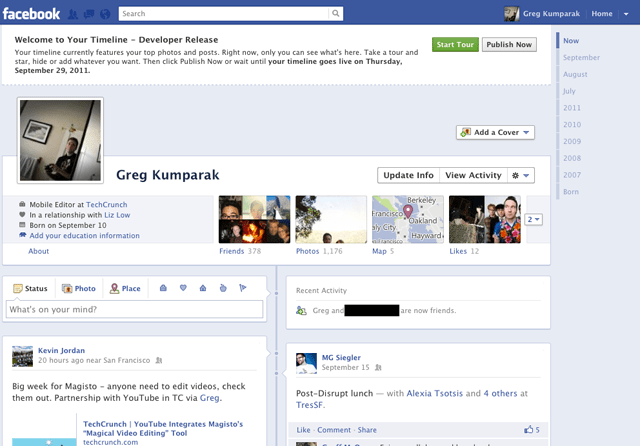
Saiba como conseguir o "novo Facebook", a nova interface facilmente!

Esta curioso para conhecer o novo visual do Facebook?, nesta postagem ensinarei como você usuário do Facebook pode conseguir instantaneamente este novo visual para sua conta, é simples, este truque foi descoberto originalmente pelo site TechCrunch, faz com que seja liberado o novo visual! Este novo visual ainda não esta liberado para todos os usuários mais com este truque qualquer usuário conseguirá o novo visual do Facebook ou o "novo Facebook", como andam dizendo.


Uma das melhores explicações para que você possa ter o novo visual do Facebook, eu encontrei no Olhar Digital, veja abaixo muito bem explicado, se preferir veja a postagem original em inglês ou a traduzida para o Portugûes.

Trecho retirado do site Olhar Digital

"1) Faça o login no Facebook e, no campo de pesquisa, procure por "desenvolvedor". Clique na primeira opção que vai aparecer.

2) Adicione o app desenvolvedor e permita que ele acesse suas informações. Para isso, é preciso que sua conta seja verificada (você precisa fornecer um número de telefone para ser associado a ela)

3) Crie um novo app clicando no botão "Create New App". Escolha um display name e um namespace qualquer, tique o box "I agree to the Platform Privacy Policy" e confirme. Digite os captchas.

4) Você será direcionado para uma outra página e, na coluna da esquerda, existe a opção "Open Graph". Clique ali.

5) Agora, preencha os 2 campos centrais com um verbo e uma ação, por ex: "read" e "book", ou "eat" "pizza"... Clique em "Começar".

6) Altere alguma das opções: por ex, no campo "past tense", mude o passado do verbo. Se você escreveu "watch" na tela anterior, por exemplo, troque o verbo "watched" por "watchhh".

7) Ao final da página, clique no botão "Save Changes".

Pronto! Assim que você voltar ao seu perfil, aparecerá um box oferecendo o novo visual.
Fácil e rápido, não é?
"
Bem interessante não é? 

COMANDOS POR VOZ EM SEU COMPUTADOR.

Typle - Execute ações através de comandos por voz em seu computador!

Usar o computador e executar tarefas e ações por meio de comandos de voz parece ser somente coisa de filmes, mas com um pequeno aplicativo de apenas 620 KB chamado Typle você consegue abrir progrmas, pastas e outras diversas função por meio de ordens de comandos por voz.

Para usar o Typle é necessário que você tenha um microfone instalado em seu PC e funcionando corretamente, o melhor é que este programa não possui um idioma específico para comandos, você pode executar sua ações simplesmente falando em português ou no idioma que preferir.


Sente-se à frente do seu computador, ligue o microfone e saia distribuindo ordens. "Abrir Word", "Abrir Explorer", "Tocar Música", etc.

Como usar?
Veja uma ótima explicação retirada do site Baixaki:

"O Typle armazena os comandos e os caminhos em arquivos próprios. Assim que o programa for executado, crie e salve um arquivo. Para isso, vá no menu "File" e acesse a opção "Save".

São três simples passos para você gravar os comandos e começar a usá-los. Depois de salvar o arquivo, o que você deve fazer é gravar uma palavra-chave (abrir, tocar, executar, etc). É a palavra imperativa, que dá a instrução para executar uma tarefa. Para isso, clique em "Add User". Em seguida, insira o nome do usuário, para simples questão de identificação. Digite a palavra-chave também. Um pouco abaixo, você verá três botões: tocar, gravar e apagar. Clique em gravar, espere o bipe e diga o comando em questão. Perceba que o comando será adicionado à tela do programa na lista de usuários.

Agora, é hora de escolher o que deve ser executado com tal comando já gravado. Para isso, selecione o usuário desejado na lista e clique em "Add Command". Você pode escolher um programa da lista exibida. Também é possível selecionar um link que esteja nos favoritos do Internet Explorer e arquivos do Windows. Caso o que você deseja executar


não seja exibido, clique em "Advanced". No campo "Action", indique o caminho para o programa desejado. Clique no botão para iniciar a gravação e grave outro comando, desta vez com o nome do programa.

Para cada usuário/comando criado, é possível adicionar 15 entradas, as quais podem ser aplicativos, documentos, páginas, jogos, etc. Depois que você definir todos os comandos e entradas, clique em "Start Speaking". Perceba que o programa será minimizado à barra de sistema (a barra do relógio). Agora, basta dizer aquilo que deseja executar, com a palavra-chave e o aplicativo em questão. Para desabilitar o programa, clique com o botão direito sobre seu ícone e selecione a opção "Disable Listening Mode".

Limitações:A versão gratuita do Typle reconhece os quinze primeiros comandos do primeiro usuário. É possível adicionar quantos usuários quiser, mas só serão reconhecidos os 15 primeiros do primeiro usuário criado."

[Download do Typle]
Tamanho: 620 KB
Para: Windows XP, Vista e 7.

sábado, 18 de fevereiro de 2012

DICAS

Você sabia que a maioria dos computadores queimados são devidos a não limpeza interna e a troca da pasta térmica?

Computadores sujos internamente juntam poeira e até mesmo insetos, o que pode levar a um super aquecimento danificando componentes e hardware.


Também há a necessidade da troca da pasta térmica, ela é responsável por conduzir o calor do "DIE" do processador ao "Dissipador" que fica embaixo do cooler. Se a pasta térmica estiver ressecada há uma grande possibilidade do processador reiniciar e desligar o sistema, ou até mesmo queimar.

É recomendável a limpeza e a troca da pasta térmica no mínimo a cada 6 meses ou no máximo a cada ano.

TABELA DE PREÇOS SUPORTE REMOTO

Suporte Remoto (usuários domésticos e empresariais) - Básico 

Que tipos de serviços são contemplados nesse pacote?
 Dúvidas em relação à compra de computadores;
 Problemas de navegação na internet (simples);
 Ajustes de configuração de software (simples);
 Criação e configuração de e-mails (ex. hotmail, yahoo);
 Instalação de impressora, scanner (cliente possuindo o CD de instalação);
 Dicas de como usar seu gravador de CD/DVD;
 Dicas de como baixar arquivos da internet;
 Entre outros...


15 min: R$ 20,00
minuto adicional : R$ 1,20   


Suporte Remoto (usuários domésticos e empresariais) - Intermediário 
 
Que tipos de serviços são contemplados nesse pacote?

 Instalação e remoção de softwares;
 Atualizações e download de antivírus e antispam;
 Instalação de impressora, scanner (sem cliente possuir CD de instalação);
 Ajustes e configurações de software (avançadas);
 Mapeamentos, configurações e ajustes de rede;
 Entre outros...


30 min: R$ 30,00
minuto adicional : R$ 1,20   

Suporte Remoto (usuários domésticos e empresariais) - Avançado 

Que tipos de serviços são contemplados nesse pacote?

 Configurações avançadas de internet;
 Download de softwares para arquivos específicos;
 Demonstrar e acompanhar como fazer cópias de segurança de seus arquivos;
 Restaurações de backup de e-mails e dados;
 Entre outros...

1 hora: R$ 44,00
minuto adicional : R$ 1,20   


Suporte Remoto (usuários domésticos e empresariais) - Profissional


Que tipos de serviços são contemplados nesse pacote?

 Configurações avançadas de internet;
 Download de softwares para arquivos específicos;
 Demonstrar e acompanhar como fazer cópias de segurança de seus arquivos;
 Restaurações de backup de e-mails e dados;
 Entre outros...
 

Minutos Livres: R$ 1,20/minuto     


Suporte Local (usuários domésticos)


Que tipos de serviços são contemplados nesse pacote?
 Formatação de computadores (dependendo do problema);
 Instalação de modem, roteador e outros hardwares;
 Resolução de “tela azul” do windows;
 Avaliações técnicas para projetos de redes e computadores;
 Ajustes em computadores que não ligam ou não iniciam sistema operacional;
 Instalação de software que for solicitado, caso você não tenha o CD de instalação;
 Entre outros...


Deslocamento: R$ 20,00 + Primeira hora : R$ 30,00
Horas adicionais: R$ 25,00     


Suporte Local (usuários empresariais)


Para usuários empresarias contamos com uma equipe diferenciada e especializada, possuindo conhecimento em Linux, conhecimento especializado em servidores e redes, entre outras qualificações.

Valor Hora: R$ 50,00
Projetos Personalizados e Implantações: Sob Consulta     


Contrato Mensal


Possuímos também os planos por contratos mensais, onde você paga um valor fixo por mês e tem direito a um número X de atendimentos remotos e locais. Possuímos vários planos, onde sem dúvida você ou sua empresa poderão se encaixar. 

domingo, 12 de fevereiro de 2012

Tutoriais Camtasia Studio – Finalizando seu vídeo


No tutorial de hoje vamos aprender como finalizar o vídeo, ou seja, gravar ele no computador e depois fazer com ele o que quiser…

Finalizando o vídeo

Abra o seu Camtasia Studio, juntamente com ele abra também o arquivo que você produziu com o tutorial anterior, agora que você tem certeza que está tudo pronto clique em Produce and Share (isso pode mudar de acordo com a versão), nele vai aparecer uma janela para você escolher qual será o formato do vídeo. Se for para o Youtube use o formato Web ou HD, se for para o computador pode utilizar qualquer um dos formatos (o que se encaixe melhor no seu perfil).
Camtasia Studio
Depois de feito isso você deve escolher o nome do seu vídeo e a pasta onde ele vai ser gravado, as opções marcadas podem ser mantidas. Pronto agora você deve apertar em concluir.

Como mandar o vídeo direto para o YouTube

YouTube
Se você quiser mandar direto para o compartilhador de vídeos deve clicar em Produce and Share e na hora de escolher o formato escolha Share to YouTube, posteriormente você deve botar o seu login e senha do Youtube. Agora escolha as informamações do vídeo e clique em Concluir.

Conheça diversos termos de hardware

Muitas pessoas que estão começando agora no mundo da informática podem ficar perdidos com tantos nomes que ela possui na parte de hardware (peças internas do computador. O baixaki  criou um dicionário com diversos termos em ordem alfabética de hardware que hoje vou trazer aqui nesse post.
O dicionário foi feito com termos atuais da informática e vai ser atualizado conforme forem surgindo novos nomes e termos da web.
Na página do baixaki você vai poder navegar usando os links que ficam logo no começo da página ou ir rolando a página e ver todos os termos de A a Z.

Veja o post do baixaki

Como ter um servidor localhost com o WampServer


Você ja pensou em comprar uma hospedagem para aquele site que você deseja criar, porem deseja conhecer as principais plataformas de sites como joomla ou wordpress antes de comprar a hospedagem se sim então você pode usar o wamp server que é um programa que transforma o seu computador em um servidor php, mysql, apache aceitando quase todas as plataformas web que existem.

Download

Clique aqui para baixar…

Instalação

A primeira parte da instalação é apenas avançar, aceitar termos de condições, instalar sem mudar nenhuma opção e quando for escolher o navegador escolha qualquer um pois nao fazera muita diferença. A segunda parte da instalação é escolher a plataforma e fazer o download dela, nos escolhemos wordpress.
   
Depois de fazer o download descompacte o arquivo e coloque a pasta do wordpress dentro da pasta wamp/www.
Depois abra a pagina localhost (basta digitar http://localhost) no seu navegador. (deve aparecer a pagina do wamp server) veja se na aba your projects aparece o wordpress. Se tiver você chegara na parte da configuração dele.
  • database name: o nome do banco de dados que voce irar criar no endereço http://localhost/phpmyadmin/ (devera ser igual ao arquivo wp-config-sample que estará dentro da pasta wamp/www/wordpress para modificar procure por “database_name_here”(sem as aspas) e modifique pelo nome do banco de dados que você criou no phpmyadmin.
  • user name: procure por “username_here”(tambem sem aspas) e modifique por um nome que você quiser
  • password: procure por “password_here” e apague deixando sem senha
  • database host: não modifique nada
  • table prefix: deixe igual porem se nao der certo mude o wp_ por utf8
Depois é so escolher o nome do blog e seu login e senha normalmente e pronto agora você tem o wordpress.org no seu computador, e podera colocar plugins, temas normalmente como se tivesse uma hospedagem.

emails-falso

Lista de alerta contra falsos e-mails.

 Chegou em minhas mãos um e-mail que teria sido criado por alguma instituição do governo, contendo uma lista de falsos e-mails que costumamos receber. Se foi criada pelo governo eu não sei, mas a lista é boa e eu já recebi vários e-mails com esses conteúdos. Principalmente para os menos entendidos e/ou mais desligados:

Amores On-line – cartão virtual – Equipe Carteiro Romântico – Uma pessoa que lhe admira enviou um cartão
As fotos que eu tinha prometido. Álbum pessoal de fotos
AVG Antivírus – Detectamos que seu E.Mail está enviando mensagens contaminadas com o vírus w32. bugbear
Aviso – você está sendo traído – veja as fotos
Aviso – você está sendo traído – veja as imagens do motel
Banco do Brasil informa – Sua chave e senha de acesso foram bloqueados – Contrato Pendente – Clique para fazer atualização
Big Brother Brasil – ao vivo – quer ver tudo ao vivo e ainda concorrer a promoções exclusivas? Clique na fechadura
Câmara dos Dirigentes Lojistas – SPC – Serviço de Proteção ao Crédito – Notificação – Pendências Financeiras – Baixar o arquivo de relatório de pendências.
carnaval de 2—– veja o que rolou nos bastidores do carnaval de São Paulo
Cartão Terra – eu te amo – webcard enviado através do site Cartões Terra
Cartão UOL – I love you – você recebeu um cartão musical – Para visualizar e ouvir escolha uma das imagens
Cartões BOL – Você recebeu um cartão BOL
Cartõesnico.com – cartõesnico.com – Seu amor criou um cartão para você
Checkline – Consultas de crédito on-line – Consultas no Serasa/SPC
Claro Idéias – Grande chance de ganhar meio milhão de reais em ouro e 18 carros
Colaneri e Campos Ltda – Ao Gerente de Vendas – orçamento de material e equipamentos em urgência
Correio Virtual – hi5 – Seu Amor te enviou este cartão
CPF cancelado ou pendente de regularização – verifique; seu CPF está cancelado
Declaração de Imposto de Renda de 200—- – Ministério da Fazenda – CPF Cancelado ou Pendente de Regularização
Ebay – your account could be suspended – Billing Department
Embratel – Comunicado de Cobrança – Aviso de Bloqueio
Embratel – Notificação Confidencial – Fatura de serviços prestados Clique para detalhamento da fatura
Emotion Cards – UOL – Parabéns você recebeu um Presente Virtual
Febraban – Guia de Segurança – Febrasoft Security
Finasa – Nossa Caixa – Fraudes Bancárias – Febraban
Fininvest – débito em atraso – pendências financeiras em seu CPF /CNPJ
Ganhe uma viagem a Paris – Guia Paris Lumiére
Gmail – Gmail Amigo Oculto – Baixar Formulário – E-mail de 1 Giga
Humortadela – Piada animada sempre amigos
Humortadela – você é 10 – acesse o link e sacaneie
Humortadela – você recebeu uma piada animada – Ver Piada Animada
Ibest – acesso grátis e fácil – discador ibest – 0800 conexão sem pulso telefônico. Grátis – Download
Larissa 22 aninhos – www. mclass. com. br – clique aqui e veja o vídeo
Leiam esta informação IMPORTANTe
Martins Com Ltda – Setor de Compras – Orçamento
Mercado Livre – Aviso – Saldo devedor em aberto na sua conta – e pagamento não for quitado acionaremos departamento jurídico
Microsoft – Ferramenta de remoção de softwares Mal-Intencionados do Microsoft Windows – Windows XP fica a cara de quem recebe um cartão Voxcards
Microsoft Software – Este conteúdo foi testado e é fornecido a você pela Microsoft Corporation – Veja as novidades
Music Cards – Confirmação
Necktsun Comércio Ltda – Palmas – Departamento de Vendas – Orçamento
Netcard Cartões Virtuais – Emoções de verdade
Norton Antivírus – Alerta de Segurança – download do antídoto para o Ms. Bruner
Notificação Confidencial – Pendências Financeiras em seu CPF
O carteiro – você recebeu um cartão de quem te admira
O carteiro. com – tenho uma novidade para você – veja o cartão que preparei
O Fuxico – Últimas Notícias – Bomba na TV Brasileira – vídeos de fulano de tal !
Ocarteiro.com – seja bem vindo – para visualizar clique aqui
Olá, há quanto tempo! Eu me mudei para os Estados Unidos, e perdemos contato… essa! é para bobos !
Olha o que a Globo preparou para você neste ano de 2—— Big Brother Brasil nº tal … – Baixe o vídeo
Overture – Promoção para novos assinantes – Tem cliente procurando, tem você oferecendo, vamos juntar os dois. Seja encontrado por quem quer comprar
Paparazzo – globo. com – se você gostou de uma espiada no vídeo
Parperfeito – Você foi adicionado aos prediletos – Associado do Par Perfeito
Passe Livre de 7 dias no Globo Media Center – tem gente que agredita!
Promoção Fotolog.net e UBBI – sorteio de 10 Gold Cam por dia – Crie seu fotolog e concorra
Radio Terra – dedique uma música
Receita Federal – CPF cancelado ou pendente de regularização
Saudades de você – Sou alguém que te conheceu há muito tempo, e tive que fazer uma viagem – Espero que goste das fotos
SERASA – pendências referentes a seu nome – Extrato de débito
SERASA – Regularize seu CPF ou CNPJ – clique para extrato de débitos
Sexy Clube – Thaty Rio – Direto do Big Brother – Veja as fotos em primeira mão
Sou um amigo seu – você está sendo traído – veja as fotos
Symantec – Faça sua atualização do Norton 2005 aqui – Gratuita – Licença para 1 ano grátis
Terra Cartões – O meu melhor presente é você
Tim pós pago – pendências no SPC – Sistema de Proteção aoCrédito – Serial do Celular
UOL – Promoção Cultural – Cara cadê meu carro
UOL Cartões – Estou com saudades – clique para visualizar
UOL Cartões – Seu amor lhe enviou um cartão – clique para baixar
UOL Cartões – Você recebeu um lindo cartão virtual e 1 virus também !
Veja as fotos proibidas das musas do bbb5
Viagens contaminadas com o w32. bugbear
Virtual Cards – Um grande abraço da equipe virtual cards – ler cartão
VIVO – Torpedos Web Gratuito – Torpedo Fácil Vivo
Você recebeu um cartão virtual TIM
Voxcards – cartão voxcards – para quem você vai mandar um cartão hoje?
Voxcards – mensageiro – você está recebendo um cartão virtual voxcards – Precisa instalar o Plugin – clique para instalar
Webcard Terra – Feliz Dia das Mães – Existe um presente especial esperando por você no site de cartões do terra.
Week – Complimentary Subscription Confirmation – Free – Please Apply online – PC Week
www. symantec. com – A solução Antivírus mais confiável do mundo
www.microsoft. com – Proteja seu computador com antivírus
Yahoo Cartões – Você é tudo para mim – clique na imagem
Yahoo Cartões – Você é tudo para mim – enviado por quem te admira

Outra dica importante: nunca abra E-Mails de remetentes desconhecidos !

Sempre desconfie de E-Mails que solicitam ‘clique aqui’ ou ‘ acesse o link (tal)’ ou ‘ veja minha foto’ ou ‘ te encontrei , lembra-se de mim? ‘ ou ‘ ligue-me para sairmos’ , etc…  

E, finalmente, para ter certeza que é de um golpe que você está sendo vítima, passe o mouse – sem clicar – pela palavra do direcionamento : você vai ver, na barra inferior – à esquerda da tela -, que se trata de um arquivo com a terminação ‘exe’ ou ’scr’ ou outra. Arquivo este(s) que vai (vão) espionar seu computador, roubando seus dados, senhas, etc.


Apenas acrescento que freqüentemente recebemos e-mails de pessoas conhecidas que foram infectadas. O malware se envia automaticamente para os e-mails cadastrados na agenda. Então, o fato de o e-mail estar vindo de umr emetente conhecido não significa que é confiável e/ou verdadeiro.

Fiquem ligados!